Cách sửa lỗi máy tính bị đơ khi mở nhiều tab hiệu quả năm 2026
Bạn đang tìm cách sửa lỗi máy tính bị đơ khi mở nhiều tab để làm việc mượt mà hơn? Khám phá ngay các giải pháp xử lý triệt để và tối ưu hệ thống tại đây!

Mục lục
Tình trạng thiết bị đột ngột ngừng phản hồi khi đang duyệt web là một trải nghiệm gây khó chịu cho bất kỳ người dùng nào. Việc tìm cách sửa lỗi máy tính bị đơ khi mở nhiều tab trở thành nhu cầu cấp thiết để đảm bảo hiệu suất công việc không bị gián đoạn. Trong kỷ nguyên công nghệ năm 2026, các ứng dụng web ngày càng nặng nề hơn khiến phần cứng phải gánh vác khối lượng công việc khổng lồ. Bài viết này sẽ phân tích chi tiết nguyên nhân và cung cấp lộ trình xử lý từ phần mềm đến phần cứng giúp bạn làm chủ thiết bị của mình.
Những nguyên nhân phổ biến khiến máy tính bị treo khi làm việc với nhiều trình duyệt
Hiểu rõ nguồn gốc của vấn đề là bước đầu tiên để chúng ta có thể sửa lỗi máy tính một cách chính xác nhất. Thông thường, lỗi này phát sinh từ sự mất cân bằng giữa yêu cầu của phần mềm và khả năng đáp ứng của linh kiện bên trong máy. Khi bạn mở đồng thời hàng chục tab trên Chrome hay Microsoft Edge, bộ nhớ tạm thời sẽ nhanh chóng bị lấp đầy dẫn đến hiện tượng nghẽn cổ chai.

Bên cạnh đó, việc khắc phục lỗi thiếu RAM máy tính thường bắt đầu bằng việc nhận diện các ứng dụng chiếm dụng tài nguyên quá mức. Hệ điều hành Windows 11 hoặc các phiên bản mới hơn trong năm 2026 yêu cầu mức độ duy trì ổn định rất cao từ CPU. Nếu hệ thống tản nhiệt hoạt động kém hiệu quả, nhiệt độ tăng cao sẽ làm giảm xung nhịp vi xử lý, gây ra những cú đơ máy định kỳ vô cùng phiền toái.

Lỗi card đồ họa và các xung đột phần mềm hệ thống
Card màn hình không chỉ phục vụ chơi game mà còn đóng vai trò quan trọng trong việc tăng tốc phần cứng cho các trình duyệt hiện đại. Nếu driver bị lỗi thời hoặc không tương thích, việc hiển thị các nội dung video chất lượng cao trên nhiều tab sẽ khiến máy bị treo ở màn hình khóa. Đây là một sự cố thiết bị điện tử phổ biến mà người dùng thường xuyên gặp phải nhưng lại ít khi chú ý đến việc cập nhật trình điều khiển.
Ngoài ra, sự hiện diện của các mã độc cũng là tác nhân nguy hiểm không thể bỏ qua. Virus hoặc các phần mềm gián điệp có thể tự động tạo ra hàng loạt tiến trình ẩn, tiêu tốn toàn bộ băng thông và tài nguyên máy tính. Khi đó, việc khắc phục sự cố phần mềm thông qua các công cụ quét chuyên dụng là điều bắt buộc để trả lại sự mượt mà cho hệ thống của bạn.

Các bước xử lý tức thời để khôi phục hoạt động của máy tính
Khi máy tính bất ngờ bị đứng, bạn cần bình tĩnh thực hiện các thao tác cứu hộ nhanh thay vì cố gắng click chuột liên tục vào màn hình. Việc đầu tiên là phải kiểm tra tiến trình chạy ngầm để xác định xem tab nào hoặc ứng dụng nào đang gây ra sự cố. Hãy áp dụng tổ hợp phím Ctrl + Shift + Esc để gọi ngay trình quản lý tác vụ lên màn hình.
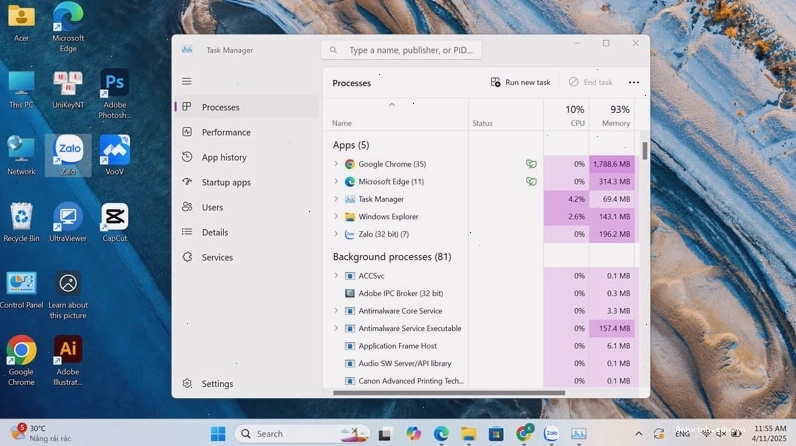
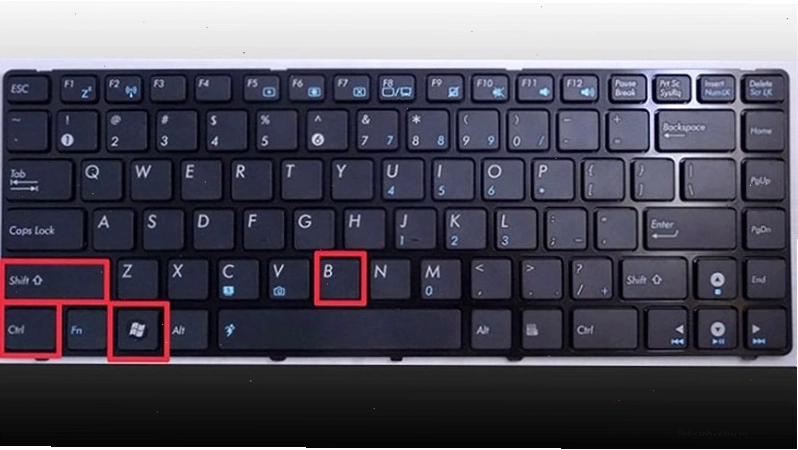
Trong cửa sổ Task Manager, bạn hãy quan sát cột Memory và CPU để tìm ra kẻ gây rối. Hãy chuột phải vào ứng dụng đang báo trạng thái Not Responding và chọn End Task. Đây là mẹo sửa lỗi vặt cực kỳ hiệu quả mà không cần phải khởi động lại toàn bộ máy tính. Nếu cách này không thành công do chuột cũng bị đơ, bạn có thể thử nhấn tổ hợp phím Windows + Ctrl + Shift + B để khởi động lại driver card đồ họa.
Đối với những trường hợp máy bị treo cứng hoàn toàn và không thể thực hiện bất kỳ lệnh nào từ bàn phím, bạn buộc phải sử dụng nút nguồn vật lý. Hãy nhấn và giữ nút nguồn trong khoảng 5 đến 10 giây cho đến khi máy tắt hẳn, sau đó chờ một phút rồi mới khởi động lại. Tuy nhiên, đây chỉ là giải pháp tình thế cho các sự cố mạng internet hoặc xung đột tạm thời, không nên lạm dụng vì có thể gây hại cho ổ cứng.
Giải pháp lâu dài để tối ưu hóa hiệu suất làm việc đa nhiệm
Để không còn phải lo lắng về việc sửa lỗi máy tính bị đơ khi mở nhiều tab, bạn cần có một chiến lược tối ưu hóa tổng thể. Việc thay đổi thói quen sử dụng kết hợp với nâng cấp thiết bị sẽ mang lại sự khác biệt rõ rệt. Hãy áp dụng các mẹo hay công nghệ như sử dụng các tiện ích quản lý tab (Tab Suspender) để tự động đưa các tab không dùng đến vào trạng thái ngủ đông.

Dưới đây là bảng so sánh hiệu quả của các phương pháp tối ưu hóa phổ biến hiện nay giúp bạn dễ dàng lựa chọn:
| Phương pháp tối ưu | Lợi ích cốt lõi | Độ khó thực hiện |
|---|---|---|
| Tối ưu trình duyệt web | Giảm 30% mức chiếm dụng RAM ngay lập tức | Dễ dàng |
| Sửa máy tính tại nhà bằng SFC | Vá các tệp tin hệ thống bị lỗi và hỏng | Trung bình |
| Nâng cấp ổ cứng SSD | Tăng tốc độ truy xuất và xử lý dữ liệu ảo | Cần chuyên môn |
| Vệ sinh và tra keo tản nhiệt | Giảm nhiệt độ, duy trì xung nhịp CPU ổn định | Cần công cụ |
Nếu bạn là người thường xuyên làm việc với các ứng dụng nặng, hãy cân nhắc đến việc nâng cấp RAM lên 16GB hoặc 32GB. Đây là cách hiệu quả nhất để khắc phục sự cố thiết bị điện tử liên quan đến tốc độ xử lý. Bên cạnh đó, việc chuyển đổi từ ổ cứng HDD truyền thống sang SSD chuẩn NVMe sẽ giúp việc tải dữ liệu từ hàng trăm tab trở nên nhanh chóng trong nháy mắt.

Thực hiện bảo trì phần mềm và quét virus định kỳ
Đừng quên sử dụng công cụ System File Checker (SFC) để tự động tìm và sửa các lỗi cấu trúc trong Windows. Bạn chỉ cần mở Command Prompt với quyền quản trị và nhập lệnh sfc /scannow để bắt đầu quá trình. Đây là một phần quan trọng trong hướng dẫn sửa chữa điện thoại và máy tính chuyên sâu mà bất kỳ kỹ thuật viên nào cũng khuyên dùng.

Cuối cùng, hãy luôn giữ cho hệ điều hành và các ứng dụng diệt virus ở phiên bản mới nhất. Các bản cập nhật từ Microsoft thường bao gồm các bản vá bảo mật và tối ưu hiệu suất giúp thiết bị hoạt động ổn định hơn


Bình luận